19-07-2020 Saat 01:27
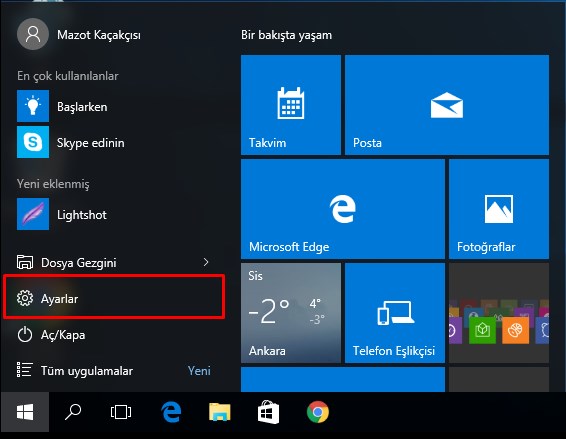
1- Başlat kısmından Ayarları seçiyoruz.
![[Resim: Windows-10-PIN-Kald%C4%B1rma-1.jpg]](https://www.tech-worm.com/wp-content/uploads/2015/12/Windows-10-PIN-Kald%C4%B1rma-1.jpg)
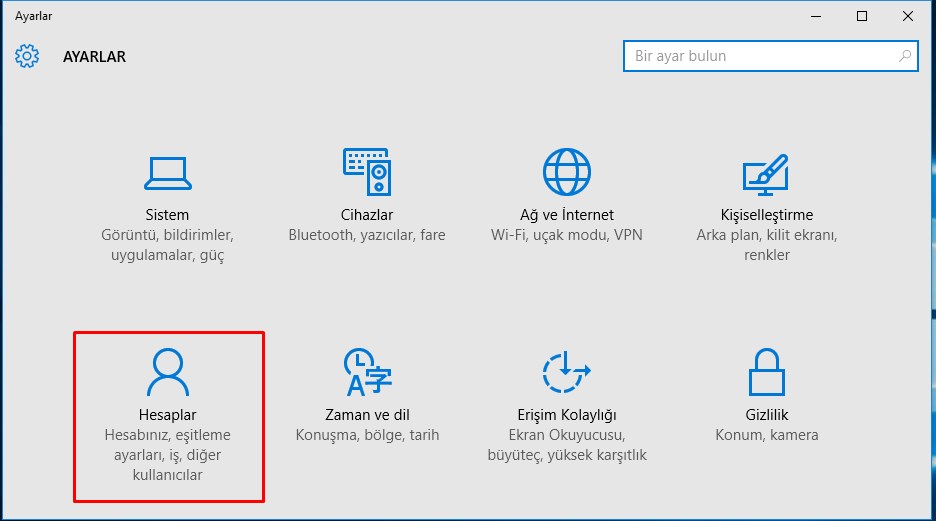
2- Açılan pencereden Hesaplar kısmını seçiyoruz.
![[Resim: Windows-10-PIN-Kald%C4%B1rma-2.jpg]](https://www.tech-worm.com/wp-content/uploads/2015/12/Windows-10-PIN-Kald%C4%B1rma-2.jpg)
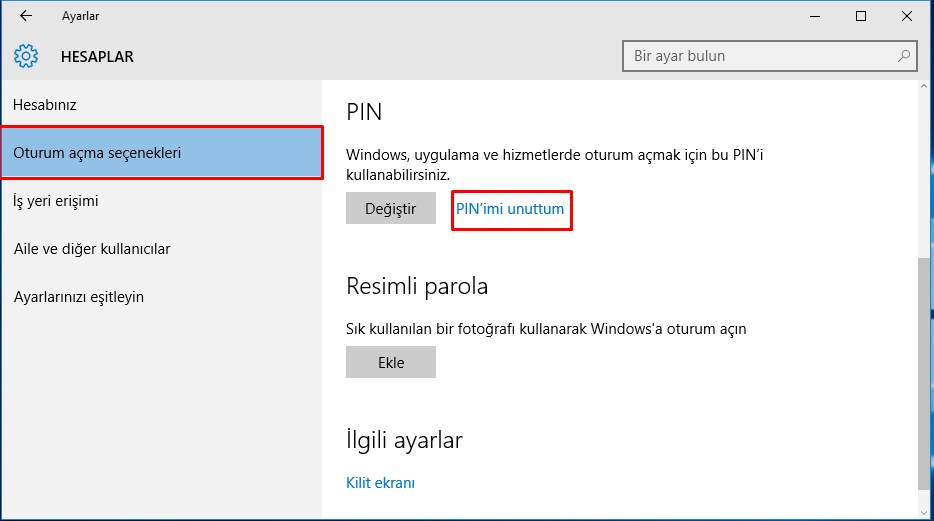
3- Oturum Açma Seçenekleri kısmında PIN kısmına gelerek PIN’imi unuttumu seçiyoruz.
![[Resim: Windows-10-PIN-Kald%C4%B1rma-3.jpg]](https://www.tech-worm.com/wp-content/uploads/2015/12/Windows-10-PIN-Kald%C4%B1rma-3.jpg)
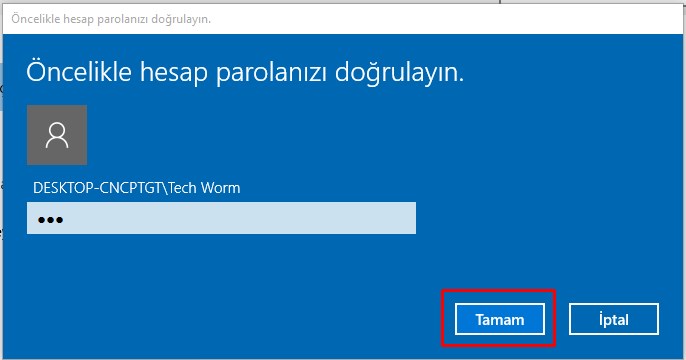
4-Eğer bir yönetici hesabımız varsa şifre isteyecektir. Şifremiz yoksa’da TAMAM diyoruz yada şifremizi girip tamam diyoruz.
![[Resim: Windows-10-PIN-Kald%C4%B1rma-4.jpg]](https://www.tech-worm.com/wp-content/uploads/2015/12/Windows-10-PIN-Kald%C4%B1rma-4.jpg)
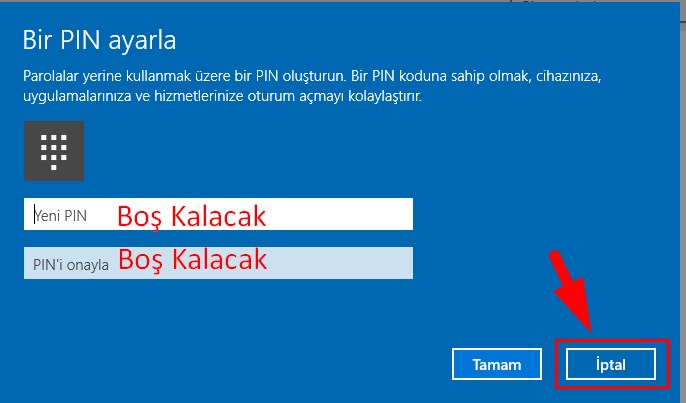
5- En son kısımda ise bizden yeni PIN girmemizi isteyecek. Burayı boş bırakıp IPTAL diyoruz. Ve PIN’imiz kaldırılmış oluyor.
![[Resim: Windows-10-PIN-Kald%C4%B1rma-5.jpg]](https://www.tech-worm.com/wp-content/uploads/2015/12/Windows-10-PIN-Kald%C4%B1rma-5.jpg)
İşlem Tamamdır ayriyetten aşağıdaki Link'ten Windows açılış şifresini kaldırma işlemi Hakkında bilgi edinebilirsiniz
https://www.forumteams.com/konu-windows-...dirma.html
![[Resim: Windows-10-PIN-Kald%C4%B1rma-1.jpg]](https://www.tech-worm.com/wp-content/uploads/2015/12/Windows-10-PIN-Kald%C4%B1rma-1.jpg)
2- Açılan pencereden Hesaplar kısmını seçiyoruz.
![[Resim: Windows-10-PIN-Kald%C4%B1rma-2.jpg]](https://www.tech-worm.com/wp-content/uploads/2015/12/Windows-10-PIN-Kald%C4%B1rma-2.jpg)
3- Oturum Açma Seçenekleri kısmında PIN kısmına gelerek PIN’imi unuttumu seçiyoruz.
![[Resim: Windows-10-PIN-Kald%C4%B1rma-3.jpg]](https://www.tech-worm.com/wp-content/uploads/2015/12/Windows-10-PIN-Kald%C4%B1rma-3.jpg)
4-Eğer bir yönetici hesabımız varsa şifre isteyecektir. Şifremiz yoksa’da TAMAM diyoruz yada şifremizi girip tamam diyoruz.
![[Resim: Windows-10-PIN-Kald%C4%B1rma-4.jpg]](https://www.tech-worm.com/wp-content/uploads/2015/12/Windows-10-PIN-Kald%C4%B1rma-4.jpg)
5- En son kısımda ise bizden yeni PIN girmemizi isteyecek. Burayı boş bırakıp IPTAL diyoruz. Ve PIN’imiz kaldırılmış oluyor.
![[Resim: Windows-10-PIN-Kald%C4%B1rma-5.jpg]](https://www.tech-worm.com/wp-content/uploads/2015/12/Windows-10-PIN-Kald%C4%B1rma-5.jpg)
İşlem Tamamdır ayriyetten aşağıdaki Link'ten Windows açılış şifresini kaldırma işlemi Hakkında bilgi edinebilirsiniz
https://www.forumteams.com/konu-windows-...dirma.html