| Konu Bilgileri |

|
|
|
|
|
|
📊
KONU ETKİLEŞİM İNDEKSİ
Hesaplanıyor...
Veriler analiz ediliyor...
%0
💬
Fikrinizi Paylaşın!
Bu konu hakkında ne düşünüyorsunuz? Yorumunuz topluluğumuz için değerli.
|
Konuyu Oyla:
- Derecelendirme: 0/5 - 0 oy
- 1
- 2
- 3
- 4
- 5
Windows 10 PIN Kaldırma Nasıl Yapılır Cevabı
|
Üyelik Süresi hesaplanıyor...
Yorumları: 983
Konuları: 854
Ruh hali:
Cinsiyet: Erkek
Şehir: İstanbul
Takımı: Fenerbahçe
Alınan Beğeni: 66
Verilen Beğeni: 40
🏅 Kazanılan Rozetler
🌱
💬
🔥
⚡
🎖️
🏆
✍️
📚
🚀
🎓
💡
🌟
👍
❤️
🧠
💎
👑
⚡
🌱
🛡️
📅
🏛️
🏆
🌙
🌟
🏰
🏃
🔮
🤝
👑
Kodunuzu o kadar iyi yazın ki, yarın biri baktığında teşekkür etsin.
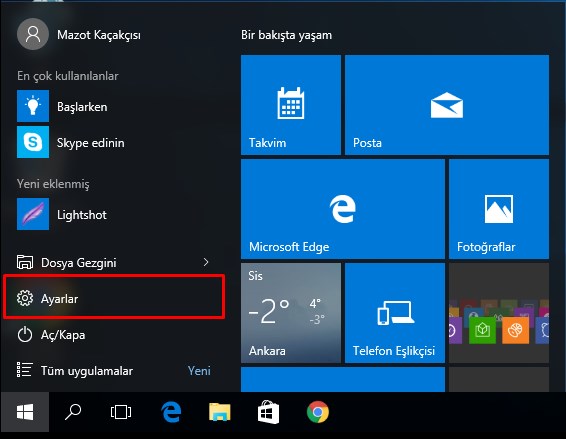
1- Başlat kısmından Ayarları seçiyoruz.
 2- Açılan pencereden Hesaplar kısmını seçiyoruz. 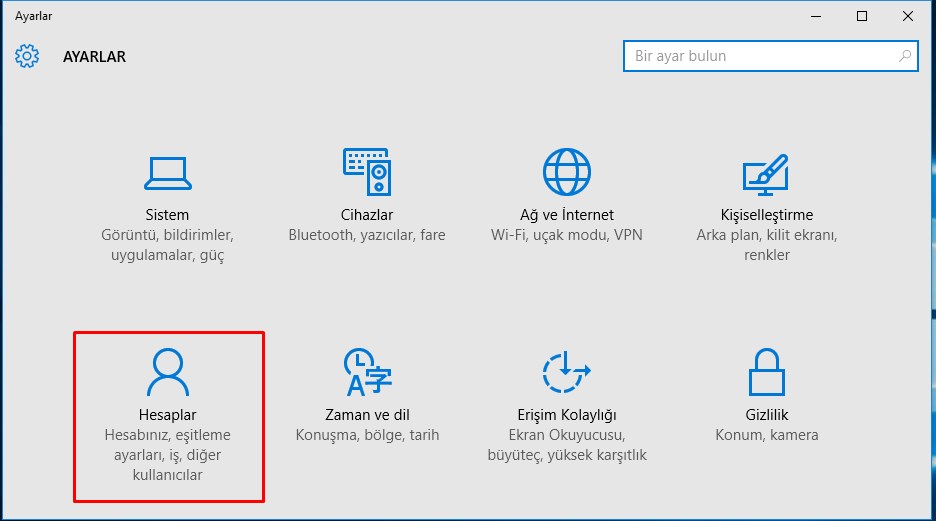 3- Oturum Açma Seçenekleri kısmında PIN kısmına gelerek PIN’imi unuttumu seçiyoruz. 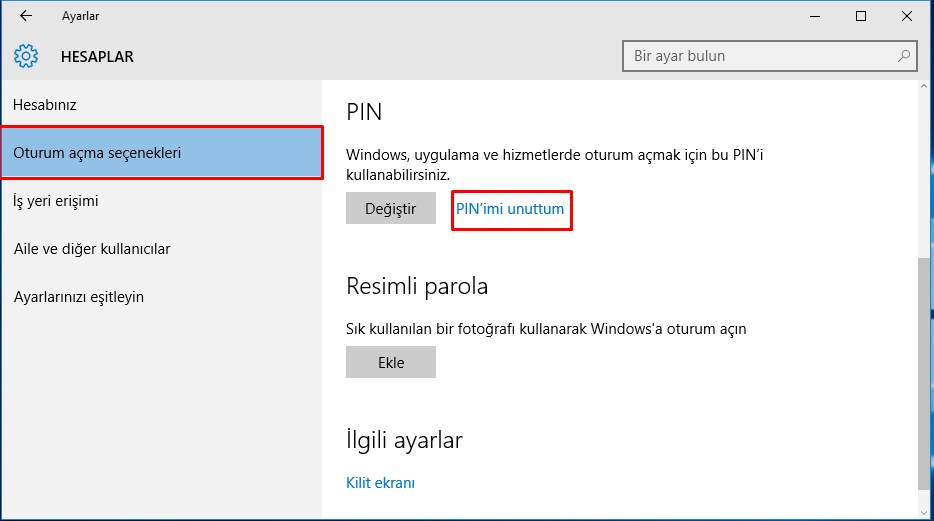 4-Eğer bir yönetici hesabımız varsa şifre isteyecektir. Şifremiz yoksa’da TAMAM diyoruz yada şifremizi girip tamam diyoruz. 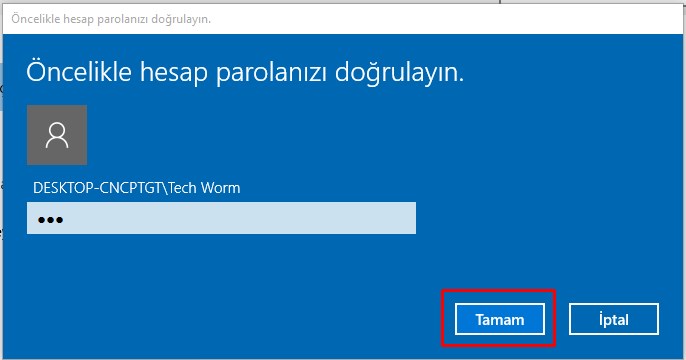 5- En son kısımda ise bizden yeni PIN girmemizi isteyecek. Burayı boş bırakıp IPTAL diyoruz. Ve PIN’imiz kaldırılmış oluyor. 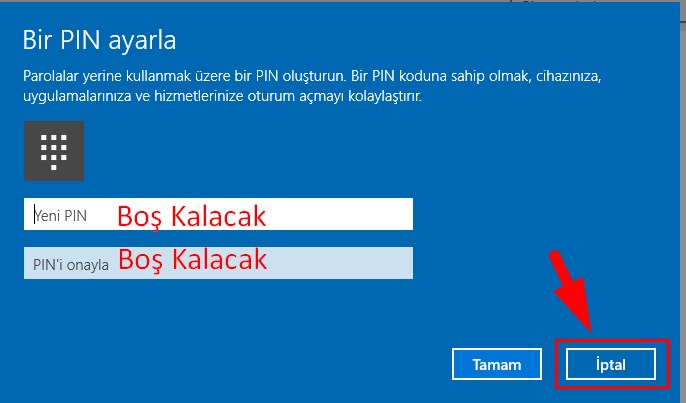 İşlem Tamamdır ayriyetten aşağıdaki Link'ten Windows açılış şifresini kaldırma işlemi Hakkında bilgi edinebilirsiniz
https://www.forumteams.com/konu-windows-...dirma.html
|


Windows 10 PIN Kaldırma Nasıl Yapılır Cevabı
Konuyu Okuyanlar: 1 Ziyaretçi


